ActivityX kullanıma açık. 14 gün ücretsiz, 3 bilgisayara kadar.
ActivityX
ActivityX
Panel MasrafX uygulamasının içinde açılır.

Beş sayfa, hepsi bu.

ActivityX'in yönetici paneli beş sayfadan oluşur ve öğrenilecek altıncı bir ekran yoktur. Genel Bakış büronun tamamını, Aktiviteler kişi dökümünü, Ofis Katılımı içeride ve dışarıda geçen günleri, Çalışanlar ölçümdeki bilgisayarları, Raporlar ise düzenli çıktıyı taşır. Aşağıda her sayfanın ne gösterdiği ve hangi soruyu cevapladığı tek tek yazılı.

ActivityX yönetici paneli Genel Bakış ekranı

panelin sayfaları

Her sayfa tek bir işi yapar.

Panelde birbirine benzeyen ekranlar yok. Aşağıdaki beş sayfa modülün tamamıdır; hangi sayfada ne bulacağınızı baştan bilirsiniz.

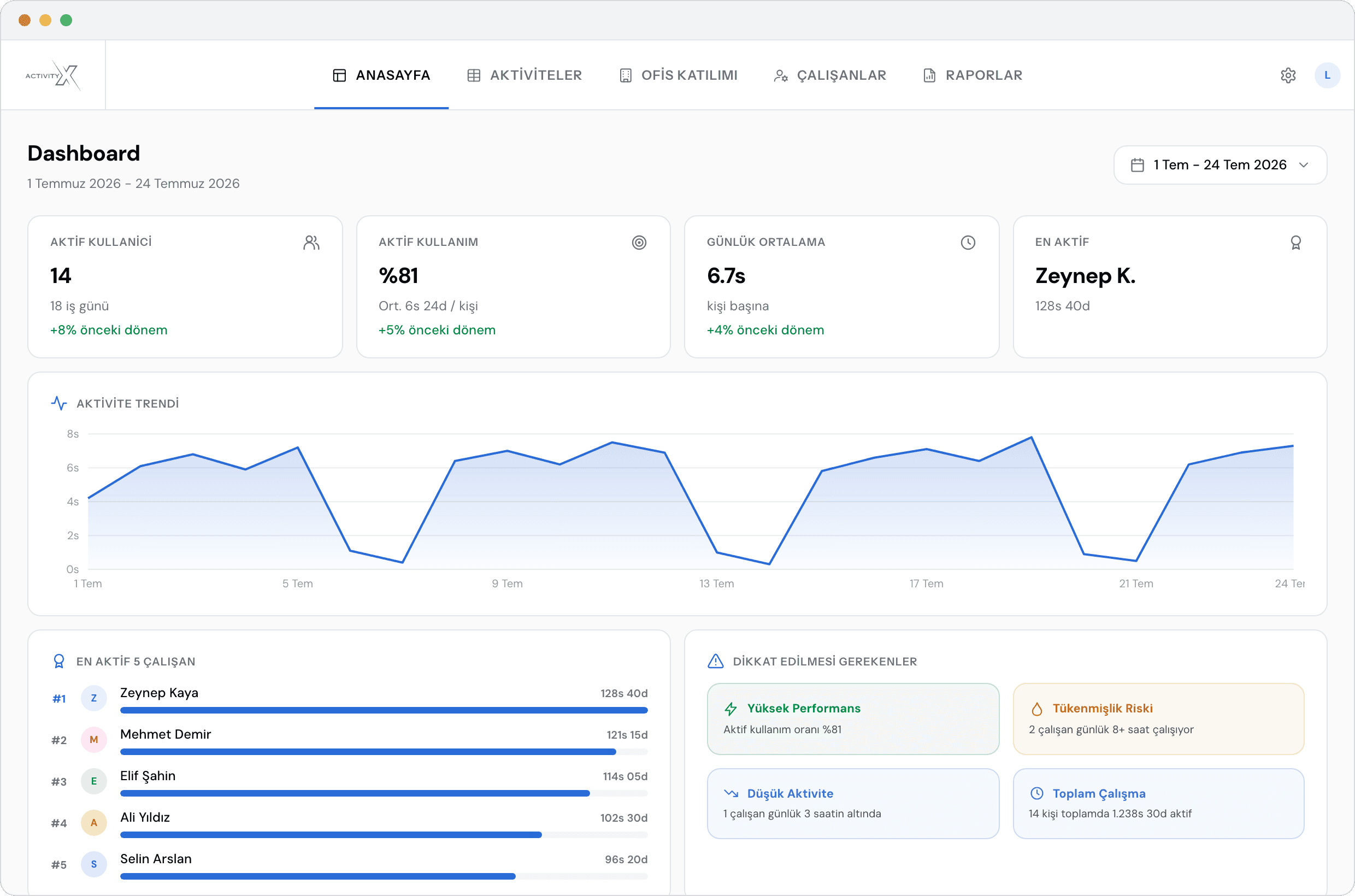
01Genel Bakış

Büronun tamamı tek ekranda: dönem toplamı, günlük ortalama ve haftanın dağılımı.

  • Dönemde ölçüm yapılan çalışan sayısı ve toplam aktif kullanım oranı
  • Kişi başına günlük ortalama ve dönemin en aktif çalışanı
  • Aktivite trendi: dönemin günlük eğrisi
  • Önceki döneme göre değişim ve en aktif beş çalışan

Cevapladığı soru: “Büro genel olarak nasıl çalışıyor, geçen döneme göre ne değişti?”
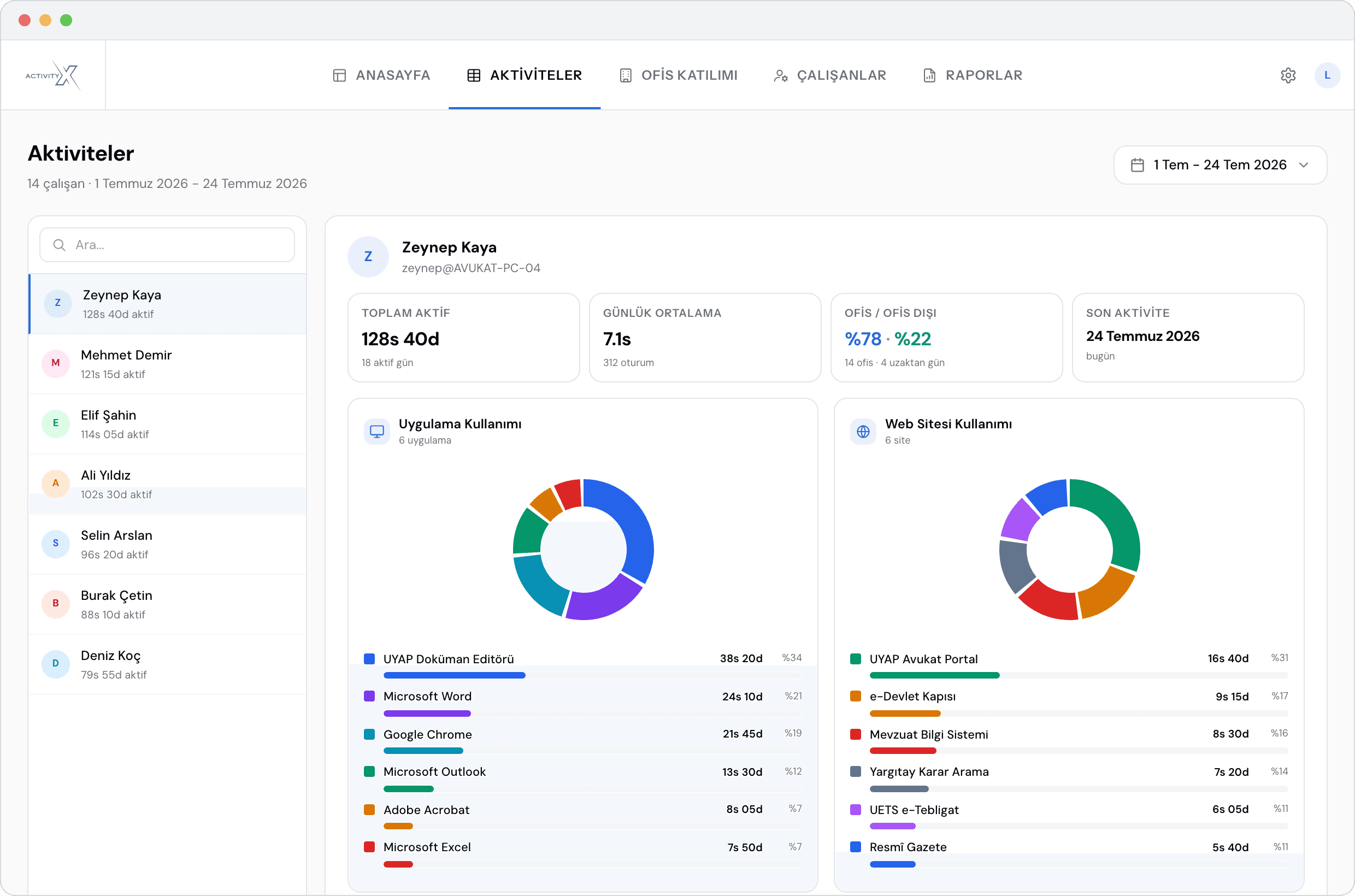
02Aktiviteler

Kişi kişi döküm ve günün dakika dakika akışı.

  • Her çalışanın dönem içindeki aktif süresi, yan yana ve sıralı
  • Hangi uygulamada ve hangi web sitesinde ne kadar vakit geçtiği
  • Uygulama kategorileri: iletişim, üretkenlik, tarayıcı ve sistem dağılımı
  • Çalışılan belgenin adı ve o belgede geçen toplam süre
  • Bir güne tıkladığınızda o günün akışı: başlangıç, aralar, yoğun saatler
  • Haftanın günlerine göre dağılım ve hafta sonu çalışması

Cevapladığı soru: “Bu dilekçe gerçekte kaç saat sürdü, kim ne üzerinde çalıştı?”

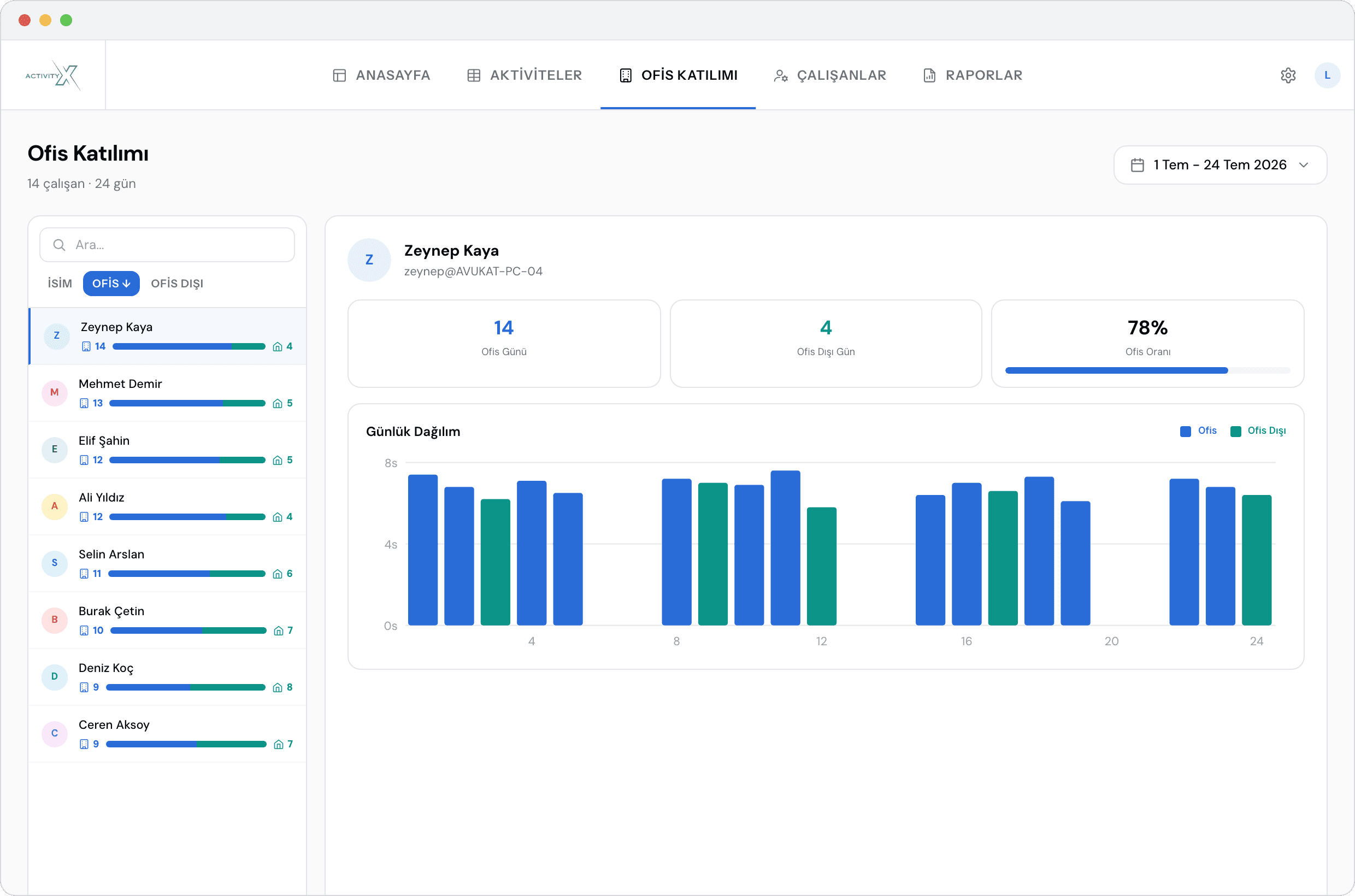
03Ofis Katılımı

Kim hangi gün büroda, kim dışarıda çalıştı; kişi bazında ofis oranı.

  • Kişi kişi ofis günü, ofis dışı gün ve ofis oranı yüzdesi
  • Seçtiğiniz kişinin dönemi: hangi gün ofiste, hangi gün dışarıda
  • Büro ağınızın tanımı: hangi adres ve yerel ağlar ofis sayılır
  • Ölçümün gördüğü aday adresler, tek tıkla ofis ağı olarak işaretlenir

Cevapladığı soru: “Uzaktan çalışma düzeni büromuzda gerçekte nasıl işliyor?”

Bu sayfa ofis takibi ekiyle birlikte açılır.

04Çalışanlar

Ölçüm yapılan bilgisayarların listesi ve koltuk yönetimi.

  • Ölçümdeki her bilgisayar, son veri zamanıyla; veri gecikirse işaretlenir
  • Kurulum kodunuz ve kaç bilgisayara kurabileceğiniz
  • Ayrılan çalışanın bilgisayarını ölçümden çıkarma
  • Görünen isimleri düzenleme: bilgisayar adı yerine kişinin adı

Cevapladığı soru: “Hangi bilgisayarlar ölçümde, hangisinden veri gelmiyor?”

05Raporlar

Anlık Excel dökümü ve takvime bağlı e-posta raporları.

  • Seçtiğiniz dönemin Excel dökümü, tek tuşla
  • Düzenli rapor planları: hangi gün, kimleri kapsayarak, kimlere
  • Kişi bazlı, ekip bazlı ve büro geneli rapor seçimi
  • Kurduğunuz planların listesi: durdurma, düzenleme ve silme

Cevapladığı soru: “Pazartesi sabahı geçen haftanın özeti elimde olsun.”

yön bulma

Aklınızdaki soru, açacağınız ekran.

Paneli ilk kez açan bir yöneticinin ihtiyacı olan şey liste değil, eşleştirmedir. Altı yaygın soru ve cevabının durduğu yer.

Bir iş kaç saat sürdü?

Aktiviteler sayfasında belge adına bakarsınız: aynı dosya üzerinde geçen bütün oturumların toplamı orada durur.

Kim bu hafta ne kadar çalıştı?

Aktiviteler sayfasında dönemi haftaya alırsınız; kişiler aktif süreye göre sıralanır.

Ekipte yük dengeli mi?

Genel Bakış sayfasındaki günlük ortalama ile Aktiviteler sayfasındaki kişi sıralamasını yan yana okursunuz.

Kim hangi gün ofisteydi?

Ofis Katılımı sayfasında kişiyi seçip günlük dağılıma bakarsınız; ofis günü, ofis dışı gün ve ofis oranı yan yana durur. Ofis takibi ekiyle gelir.

Yeni gelen alışabildi mi?

Aktiviteler sayfasında ilk haftalarına bakarsınız: hangi programlarda vakit geçirdiği ve gününün nasıl dağıldığı görünür.

Bir bilgisayardan veri gelmiyor mu?

Çalışanlar sayfasında son veri zamanına bakarsınız; uzun süredir veri gelmeyen bilgisayar orada belli olur.

ekranlar

Panelde ne görürsünüz.

ActivityX Genel Bakış sayfası: çalışma düzeni, haftalık dağılım ve kategori kartları
Genel Bakış: aktif kullanım, günlük ortalama ve aktivite trendi.
ActivityX Aktiviteler sayfası: kişi bazlı döküm ve grafikler
Aktiviteler: kişi kişi uygulama ve web sitesi dökümü.
ActivityX Ofis Katılımı sayfası: büronun tamamının tek tabloda görünümü
Ofis Katılımı: ofis ve ofis dışı günler, kişi bazında.

yetki

Paneli kimin göreceğine siz karar verirsiniz.

Mesai verisi büronun her çalışanına açık bir ekran değildir. ActivityX erişimi kişi kişi tanımlanır ve bu, MasrafX'teki yöneticilikten ayrı bir yetkidir.

Erişimi verdiğiniz kişi görür

ActivityX'i yalnız erişim tanımladığınız kişiler açar. Yöneticilik tek başına yetmez: muhasebe için yönetici yapılan biri mesai verisini görmez, erişimi olan bir avukat yönetici olmasa da görür. Kural uygulama katmanında değil doğrudan veritabanında zorlanır.

Ölçülen kişi görmez

Ölçüm yapılan bilgisayarın kullanıcısı, kendisine erişim verilmedikçe panele giremez ve kimsenin dökümünü göremez. Bir çalışan kendi verisini görmek isterse panele erişimi olan kişi paylaşır; talebi karşılamak veri sorumlusu olarak büronun sorumluluğundadır.

Verinin kime ait olduğu, ne kadar saklandığı ve silme kuralları Veri ve KVKK sayfasında ayrıntısıyla yazılı.

sık sorulanlar

Panel hakkında net cevaplar.

Panele nereden girilir?

ActivityX ayrı bir program değildir; MasrafX uygulamasının içinde bir modül olarak açılır. Sağ üstteki ürün menüsünden ActivityX'e geçersiniz ve panel aynı pencerede açılır. Ayrı bir kullanıcı adı, ayrı bir şifre yoktur.

Paneli kimler görebilir?

Yalnız büronun ActivityX erişimi verdiği kişiler. Erişim kişi kişi tanımlanır ve MasrafX'te yönetici olmak tek başına ActivityX'i açmaz: muhasebe için yönetici yapılan biri mesai verisini görmez, erişimi olan bir avukat yönetici olmasa da görür. Ölçümü yapılan çalışan, kendisine erişim verilmedikçe paneli göremez.

Panel canlı mı, anlık mı görüyorum?

Panel canlı bir kamera değildir. Süreler ölçüm uygulamasında beş dakikalık paketlerde toplanır ve panele öyle düşer; yani ekranda gördüğünüz şey birkaç dakika önceye kadar olan günün kaydıdır.

Geçmişe dönük ne kadar veri görürüm?

Aktivite verileri iki yıl saklanır; panelde seçtiğiniz herhangi bir dönemi bu süre içinde okuyabilirsiniz. Saklama sürelerinin tamamı Veri ve KVKK sayfasında yazılı.

Ölçüm yapılan bilgisayarı panelden çıkarabilir miyim?

Evet. Çalışanlar sayfasından bilgisayarı ölçümden çıkarırsınız; o bilgisayardan veri gelmesi durur ve koltuk serbest kalır, başka bir makinede kullanabilirsiniz.

Paneli kendi büronuzda açın.

Denemeyi başlattığınızda panel hazır olur; ilk bilgisayara kurulumu yaptıktan birkaç dakika sonra ekranlar kendi verinizle dolmaya başlar.

WhatsApp'tan yazın