




Büronun çalışma günü, olduğu gibi.
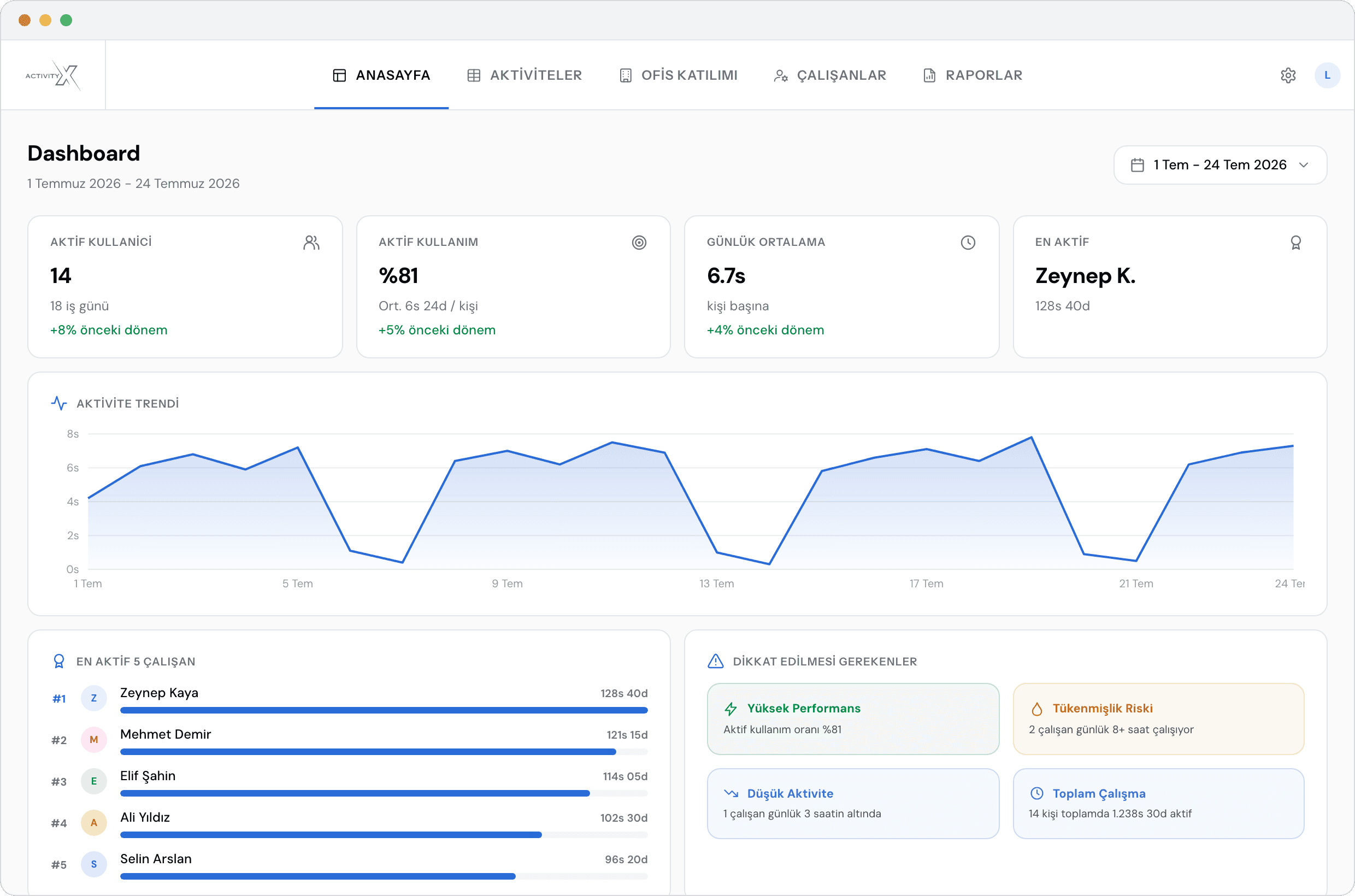
ActivityX, büro bilgisayarlarına kurulan küçük bir izleyiciyle çalışma gününü olduğu gibi kaydeder: hangi uygulamada, hangi web sitesinde, hangi dosya üzerinde ne kadar çalışıldı; kim ofiste, kim ofis dışındaydı. Yönetici hepsini panelden okur; tahmin yerine kayıt konuşur.
Kurulum Windows bilgisayarlara yapılır. Deneme 3 bilgisayara kadar, kart bilgisi istemiyoruz.
özellikler
Mesai tartışması değil, mesai kaydı.
ne işe yarar
Büroda sorulan sorular, kayıtla cevaplanır.
ActivityX bir denetim aracı olmaktan çok, gün sonunda kimsenin hatırlamadığı ayrıntıyı tutan bir defterdir. Bürolar onu en çok şu dört soru için kullanıyor.
“Bu iş neden bu kadar uzun sürdü?”
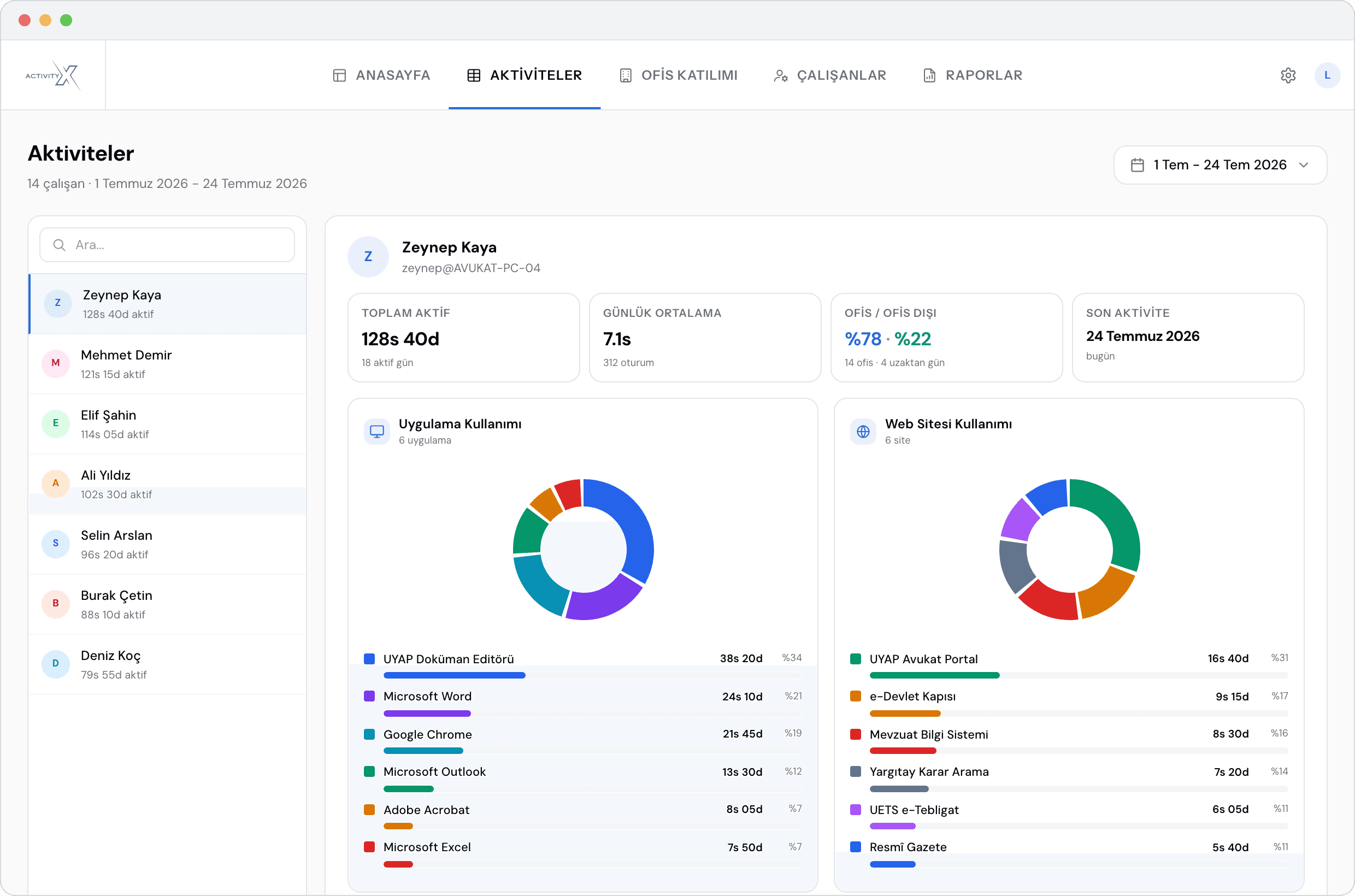
Bir dilekçenin hangi gün, hangi saatlerde, kaç oturumda yazıldığını belge adıyla birlikte görürsünüz. Süre tartışması tahminle değil kayıtla biter.
“Ekipte yük dengeli mi?”
Aynı dönemde kimin ne kadar aktif çalıştığı yan yana durur. Birinin haftası 42 saatken diğerininki 26 saatse bunu ay sonunu beklemeden görürsünüz.
“Uzaktan çalışma yürüyor mu?”
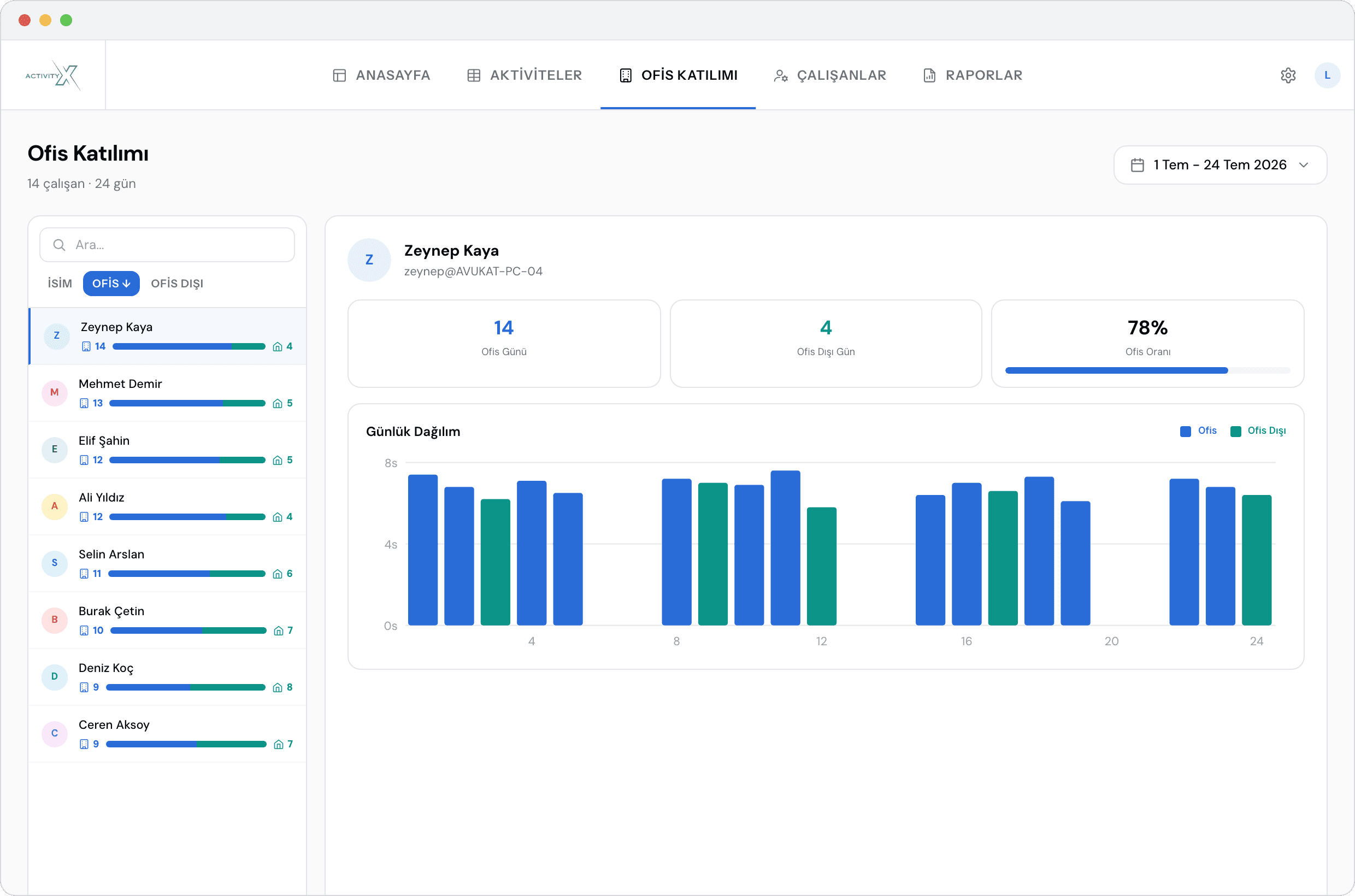
Ofis takibi ekiyle kimin hangi gün büroda, hangi gün dışarıda çalıştığı gün gün yazılır; kişi kişi ofis oranı kendiliğinden hesaplanır.
“Yeni gelen alışabildi mi?”
İlk haftalarda hangi programlarda vakit geçirdiği, gününün nasıl dağıldığı görünür. Eğitim gereken yeri erken fark edersiniz.
kapsam
Ne kaydedilir, ne kaydedilmez.
Bir mesai takip programında en çok merak edilen şey budur ve yuvarlak cevap kimseyi rahatlatmaz. Ölçümün topladığı ve toplamadığı her şey aşağıda açık açık yazılı.
Kaydedilir
- Öne gelen uygulamanın adı ve o uygulamada geçen süre
- Pencere başlığı ve çalışılan belgenin adı (dilekçe, tablo, sunum)
- Tarayıcıda açık olan sitenin adresi ve orada geçen süre
- Aktif ve boşta geçen saniyeler; klavye ve fare hareketinin yalnız sayısı
Kaydedilmez
- Tuşlanan metin, yani ne yazdığınız (yalnız tuş sayısı tutulur, harfler değil)
- Belgelerin, e-postaların ve yazışmaların içeriği
- Şifreler ve form alanlarına girilen bilgiler
- Kamera, mikrofon, konum ya da telefon verisi
Panelde bir belgenin adı görünür, içeriği görünmez. “2026-318 cevap dilekçesi.docx üzerinde 1 saat 20 dakika çalışıldı” yazar; o dilekçede ne yazdığı ActivityX’e hiç ulaşmaz.
ekranlar
Panelde ne görürsünüz.
bölümün tamamı
Her konunun kendi sayfası var.
Bu sayfa modülün genel görüntüsü. Ayrıntısını merak ettiğiniz konunun kendi sayfası var; yukarıdaki Özellikler menüsünden de aynı yerlere gidersiniz.
kurulum
Kurulum dakikalar sürer.
Denemeyi başlattığınız anda büronuza özel bir kurulum kodu üretilir. Kurulum dosyasını indirir, ölçmek istediğiniz her Windows bilgisayarda çalıştırır ve kodu girersiniz; ilk veriler birkaç dakika içinde panele düşer. Kalabalık bir büroysanız ya da kurulumu birlikte yapmayı tercih ederseniz bize yazın, aynı gün dönelim.
- 01Denemeyi başlatınHesabınızı açar, ActivityX denemesini tek tuşla başlatırsınız. Kurulum kodunuz aynı anda hazırlanır.
- 02Bilgisayarlara kurunAynı kurulum dosyasını her Windows bilgisayarda çalıştırıp kodu girersiniz. Windows bir güvenlik uyarısı gösterirse "Yine de çalıştır" ve yönetici iznine "Evet" demeniz yeterli; ölçüm arka planda başlar, açık pencere bırakmaz.
- 03Panelden izleyinPanel MasrafX uygulamasının içinde, ürün menüsünden açılır; raporlar takviminize göre e-postanıza gelir.
sık sorulanlar
Kısa sorular, net cevaplar.
Neler kaydedilir?
Uygulama adı, web sitesi adresi, pencere ve belge adı, sürelerle birlikte kaydedilir; ofis takibi ekini aldıysanız bilgisayarın büro ağında olup olmadığından ofis bilgisi türetilir. Yazışma ve belge içeriği kaydedilmez. Kaydedilen ve kaydedilmeyen her şeyin açık listesi Veri ve KVKK sayfasında.
Panele nereden girilir?
ActivityX, MasrafX uygulamasının içinde bir modül olarak açılır; sağ üstteki ürün menüsünden geçersiniz. Paneli, büronun ActivityX erişimi verdiği kişiler görür; erişimi kimin alacağına siz karar verirsiniz.
İzleyici nasıl kurulur?
Denemeyi başlattığınızda büronuza özel bir kurulum kodu üretilir. Kurulum dosyasını panelden indirir, ölçmek istediğiniz bilgisayarda çalıştırır ve kodu girersiniz; ölçüm arka planda başlar, ilk veriler birkaç dakika içinde panele düşer. Kurulumu birlikte yapmamızı isterseniz iletişim sayfasından yazmanız yeterli.
Hangi bilgisayarlarda çalışır?
Ölçüm uygulaması Windows bilgisayarlar içindir; Mac bilgisayarlara kurulum yapılamaz. Paneli her bilgisayardan açabilirsiniz, ölçüm Windows makinelerde toplanır.
MasrafX kullanmayan büro ActivityX kullanabilir mi?
Evet. Hesabınızı açıp yalnız ActivityX'i kullanabilirsiniz; MasrafX'in diğer modüllerini kullanma zorunluluğu yok.
Fiyatlandırma nasıl?
Ücret ölçüm yapılan bilgisayar sayısına göre belirlenir, panele bakan kişi sayısı ücreti değiştirmez. Deneme 14 gün ve 3 bilgisayara kadar ücretsizdir. Güncel fiyatlar ve koltuk kuralları Fiyatlandırma sayfasında yazılı.
Çalışanlarımın bundan haberi olmalı mı?
Evet. Ölçümü kimlerin bilgisayarında kullanacağına karar veren ve çalışanları bilgilendiren taraf, veri sorumlusu olarak bürodur; biz yalnız veriyi işleyen tarafız. Uygulamanın içinde büronun kullanabileceği bir bilgilendirme metni şablonu da bulunur, ama son hâlini kendi hukuk danışmanınızla gözden geçirmenizi öneririz.
Bilgisayar kapalıyken ya da internet yokken ne oluyor?
Bilgisayar kapalıyken hiçbir şey ölçülmez. İnternet kesilirse ölçüm sürer, veriler bilgisayarda birikir ve bağlantı gelince panele geçer; bu yüzden bir kesinti veri kaybına dönüşmez.
Denemenin sonunda ne oluyor?
Deneme kendiliğinden ücrete dönmez, kart bilgisi de istemiyoruz. Süre dolduğunda ölçüm durur ve geçmiş verileriniz olduğu gibi kalır. Devam etmek isterseniz uygulama içindeki ActivityX Hesabım ekranından bilgisayar sayınızı seçip ödemeyi kendiniz yaparsınız; kurulumları yeniden yapmanız gerekmez.
ürün ailesi
Aynı uygulama, aynı hesap, farklı modüller.
Bütün ürünler aynı uygulamanın içinde yaşar. Sağ üstteki ürün menüsünden geçiş yaparsınız; ikinci bir kurulum ya da ikinci bir hesap gerekmez.


Mesai konuşmasını veriyle yapın.
Denemeyi bugün başlatın: kurulum kodunuz hazır olsun, ilk bilgisayara kurun, panelin ne söylediğini kendi büronuzda görün.